domingo, 30 de octubre de 2011

Gadgets

Google Gadgets para Linux proporciona una plataforma para ejecutar los gadgets de escritorio en Linux. Seran compatibles con los gadgets de escrito de Google Desktop para Windows, así como la Declaración Universal de gadgets de iGoogle. Este proyecto será de código abierto, bajo la licencia Apache.
La versiones de Windows y Mac de Google Desktop han proporcionado alojamiento yfuncionalidad de los gadgets en Windows y Mac durante un tiempo y ahora la versión para Linux de Google Gadgets se extenderá esta plataforma para los usuarios de Linux. Al permitir la plataforma de gadgets, una gran biblioteca de gadgets están disponibles de forma inmediata a los usuarios de Linux. Además, los desarrolladores de gadgets se beneficiarán de un potencial mucho mayor de usuarios sin tener que aprender un nuevo API.
Hay dos componentes principales de la aplicación: uno es un gadget responsable del funcionamiento de la biblioteca y la presentación de un gadget, y el otro es un programa de acogida que permite al usuario elegir los gadgets y los ejecutan en el escritorio. Actualmente tenemos anfitriones escrito para GTK+ y QT, GTK+ el anfitrión ofrece una barra lateral similar a la de Google Desktop para Windows.
Instalar Google Gadgets en Ubuntu 9.04.
Si desea instalar Google Gadgets utilice el siguiente comando.
sudo apt-get install google-gadgets-gtk
Esto instalará los siguientes paquetes:
google-gadgets-common google-gadgets-gst google-gadgets-gtkgoogle-gadgets-xul libggadget-1.0-0 libggadget-gtk-1.0-0
El uso de Google Gadgets:
Puede abrir Google Gadgets ir a Aplicaciones-> Internet-> Google Gadgets (GTK).
 Una vez que se abre debe ver similar a la siguiente pantalla:
Ahora tiene que hacer un click derecho sobre el icono de Google Gadgets en el área de notificación, haga clic en “Añadir gadgets …”

Una vez que se abre debe ver algo similar a la siguiente pantalla donde deberá seleccionar el gadget y hacer clic en añadir.
Usted puede ver algo similar a la siguiente pantalla para algunos gadgets, haga clic en Sí.

Después de añadir algunos gadgets se mostraria una pantalla asi:

El uso de Google Gadgets:
Puede abrir Google Gadgets ir a Aplicaciones-> Internet-> Google Gadgets (GTK).
Ahora tiene que hacer un click derecho sobre el icono de Google Gadgets en el área de notificación, haga clic en “Añadir gadgets …”
Una vez que se abre debe ver algo similar a la siguiente pantalla donde deberá seleccionar el gadget y hacer clic en añadir.
Usted puede ver algo similar a la siguiente pantalla para algunos gadgets, haga clic en Sí.
Después de añadir algunos gadgets se mostraria una pantalla asi:
lunes, 24 de octubre de 2011
Pasos para instalar Ubuntu
Los pasos para instalar Ubuntu 11.04
Paso 0: Bajar el cd de UbuntuPaso 1: Bootear la pc desde el cd. Esperar que se cargue.
Paso 2: Elegir su idioma preferido. Supongo que sera español
Paso 3: Asegurarse que se cumplen los 3 requerimentos. En realidad solo es necesario que tengas suficiente espacio en el disco y tener la pc enchufada. Estar conectado a internet no es necesario pero es altamente recomendable. Asi como instalar las 2 casillas que se presentan en esta ventana.

Comprobaciones Ubuntu

Particionado para instalar ubuntu
Luego de tomada la decision aparece un cartel de confirmacion
Paso 5: Mientras el particionado ya ha comenzado ahora vamos a continuar con el resto de los pasos para instalar ubuntu. Lo siguiente es elegir la poscision geografica para establecer la hora. Hagan click en el mapa donde corresponda.
Elegir Ubicacion

Distribucion teclado

Establecer usuario

Diapositivas

miércoles, 19 de octubre de 2011
domingo, 2 de octubre de 2011
Preguntas
"TESIS"
1.Linus torvadls es:
Creador de un nucleo para un nuevo sistema operativo
2.El creador del proyecto Gnu fue:
Richar Stallman
3.Sotfware libre significa:
Programas de los cuales podemos conseguir sus codigo fuente, estudiar,moficarlos sin que nos obliguen a pagar por ellos
Programas de los cuales podemos conseguir sus codigo fuente, estudiar,moficarlos sin que nos obliguen a pagar por ellos
4.Cual de estas no es una licencia sotfware:
GNU Linux
5.Que significa las siglas FSF:
Free sofware foundation
6.GPL es:
Licencia creada por Richar Stallman
7.Cual es el correcto funcionamiento de un sistema operativo
deben ser capaces de acceder a los recursos que dispone el ordenador, por ejemplo: escribir o leer datos en un disco duro. Si cada programa actuara de forma independiente, existirían graves problemas como tendrían la libertad para escribir unos datos sobre otros, etc
8.Escriba 5 ejemplos de sistemas operativos.
Microsoft Windows, en versiones 95, 98, 2000 y NT4.0.
Otros pueden ser Solaris, OS/2, BeOS, Microsoft DOS, pero uno de los sitemas operativos más poderosos y en rápida expansión PC, GNU/LINUX
9.Como es la licencia de linux
A diferencia de otros sistemas operativos que cuestan desde cientos hasta miles de dolares, la licencia de Linux no cuesta nada y solamente existe para garantizar que esto siga siendo así.
10.Tipo de licencias de Linux
Comercial
Software de evaluación
Uso no comercial
Shareware
Freeware
11.Que es un microprocesador
Es considerado el cerebro de la computadora, es un chip que se encarga del funcionamiento de las diferentes partes que componen el computador y lleva a cabo todas las tareas para el control y procesamiento de datos.
12.Que es el hadware
Son los componentes internos y externos de un computador
13.Que son los discos duros
Son medios de almacenamiento que trabajan con Gb Kbs etc.
14.Que son las memorias
componentes de una computadora, son dispositivos que retienen datos informáticos por algun intervalo de tiempo, estas son una de los componentes principales del computador moderno. Es usado desde los años 1940.
15.Escriba dos ejemplos de memorias.
Memoria Caché:
Memoria RAM
16.Cuales son las partes de un disco duro
Pistas
Sectores
Pistas
17.Que es una memoria expandible
Una memoria expandible significa que la misma puede aumentar su capacidad (expanderse, ampliarse por otra de mayor capacidad ) . 128 mb 16 veces menos que 2gb.
18.Anote 2 ejemplos de microprocesador
EL Intel Core Duo
El Intel Core Sandy Bridge
19.Como se clasifica el Hadware
Se clasifica en:
Componentes Internos y Externos
20.Que es una memoria Flash
es una tecnología de almacenamiento, que permite la lecto-escritura de múltiples posiciones de memoria en la misma operación
martes, 27 de septiembre de 2011
Hardware
Son los componentes internos y externos de la computadora
Esta compuesto por:
*Micro Procesador.es la parte mas importante de la computadora se encarga de la velocidad de transmisión de datos y trabaja en Ghz
Ejemplo:
- El Intel Core Nehalem
Intel Core i7 es una familia de procesadores de cuatro núcleos de la arquitectura Intel x86-64. Los Core i7 son los primeros procesadores que usan la microarquitectura Nehalem de Intel y es el sucesor de la familia Intel Core 2.
- Los AMD Phenom II y Athlon II

Phenom II es el nombre dado por AMD a una familia de microprocesadores o CPUs multinúcleo (multicore) fabricados en 45 nm, la cual sucede al Phenom original y dieron soporte a DDR3. Una de las ventajas del paso de los 65 nm a los 45 nm, es que permitió aumentar la cantidad de cache L3.AMD también lanza un triple núcleo, llamado Athlon II X3 440, así como un doble núcleo Athlon II X2 255. También sale el Phenom X4 995, de cuatro núcleos, que corre a más de 3,2GHz. También AMD lanza la familia Thurban con 6 núcleos físicos dentro del encapsulado
El Intel Core Sandy Bridge

Llegan para remplazar los chips Nehalem, con Intel Core i3, Intel Core i5 e Intel Core i7 serie 2000 y Pentium G.
- El AMD Fusion

AMD Fusion es el nombre clave para un diseño futuro de microprocesadores Turion, producto de la fusión entre AMD y ATI, combinando con la ejecución general del procesador, el proceso de la geometría 3D y otras funciones de GPUs actuales
*Discos duros.son medios de almacenamiento de datos trabaja con Gigas
Direccionamiento:
Plato: cada uno de los discos que hay dentro del disco duro.
Cara: cada uno de los dos lados de un plato.
Cabeza: número de cabezales.
Pistas: una circunferencia dentro de una cara; la pista 0 está en el borde exterior.
Cilindro: conjunto de varias pistas; son todas las circunferencias que están alineadas verticalmente (una de cada cara).
Sector : cada una de las divisiones de una pista. El tamaño del sector no es fijo, siendo el estándar actual 512 bytes, aunque próximamente serán 4 KiB. Antiguamente el número de sectores por pista era fijo, lo cual desaprovechaba el espacio significativamente, ya que en las pistas exteriores pueden almacenarse más sectores que en las interiores. Así, apareció la tecnología ZBR (grabación de bits por zonas) que aumenta el número de sectores en las pistas exteriores, y utiliza más eficientemente el disco duro
Tipos de disco.
- IDE (Integrated Device Electronics) / PATA (Parallel Advanced Technology Attachment)

Estos discos duros solían ser los mas comunes para todos los equipos de escritorio. Es posible que los conocemos mejor como los discos IDE o EIDE. IDE y EIDE se refieren al tipo de interfaz que se utiliza para conectar el disco duro de su ordenador. Para conectarlos, se utilizan un 40 o 80% del cable de alambre de la cinta que se conecta a la placa base del interior del PC. A medida que la tecnología PATA se implementó, se transfiere información y datos con más velocidad.
- SATA (Serial ATA) (Serial Advance Technology Attachment Drive)

En comparación con un disco PATA, las conexiones en los SATA son totalmente diferentes. Eso va para la conexión de datos, así como el conector de alimentación de energia. En la industria de los ordenadores, la velocidad es el factor clave que la mayoría de la gente busca. los discos SATA se crearon para suministrar grandes cantidades de datos a velocidades muy rápidas.
- SSD (Solid State Drives)

El “Estado Sólido”, es un término empleado para referirse a componentes electrónicos construído enteramente de semiconductores. En términos simples? El SSD se deshace del almacenamiento magnético (el “disco” que vimos en los primeros) para darnos un almacenamiento sólido, sin partes movibles.
- SAS (Serial Attached SCSI Drive)

(Serial Attached SCSI o SAS). Tecnología de bus de computadoras diseñada principalmente para transferencia de datos desde o hacia dispositivos de almacenamiento (como discos duros, unidades de CD-ROM, Se considera el sucesor del SCSI paralelo. La principal diferencia con su predecesor es que utiliza transferencia serial de datos, aumentado la velocidad a 1,5 - 3 o 6 Gbps.
- Memorias.
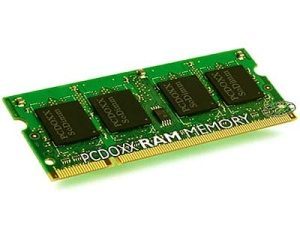
Memoria RAMLa RAM es la memoria esencial y ocupa los primeros 640K del espacio direccionable del ordenador, así como cualquier otro lugar donde la memoria pueda varir, como el "buffer" de vídeo (memoria de almacenamiento intermedio) o la memoria ampliada o extendida. La RAM que constituye la mayor parte de la memoria del ordenador se denomina dinámica, o DRAM, ya que debe refrescarse con frecuencia para que conserve su contenido, lo que afecta ligeramente a la velocidad.
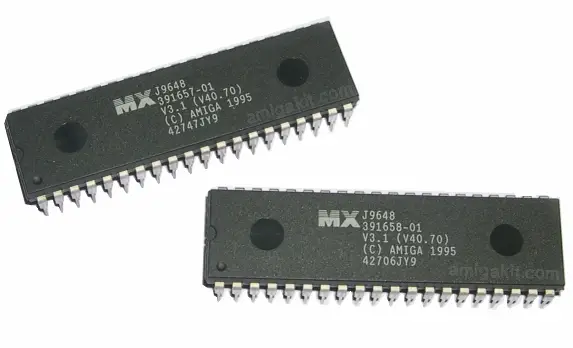
- Memoria ROM
- Memoria Cache
La memoria caché permite acelerar el acceso a los datos, trasladándolos a un medio más rápido cuando se supone que van a leerse o modificarse pronto. Por ejemplo, si ciertos datos acaban de leerse, es probable que al poco tiempo esos mismos datos, y también los siguientes, vuelvan a leerse

- Buses.
La función del microbus es la de permitir la conexión lógica entre distintos subsistemas de un sistema digital, enviando datos entre dispositivos de distintos órdenes: desde dentro de los mismos circuitos integrados, hasta equipos digitales completos que forman parte de supercomputadoras.
Suscribirse a:
Entradas (Atom)